

برای ارتقای لپتاپ قدیمی اول رم بخریم یا SSD؟

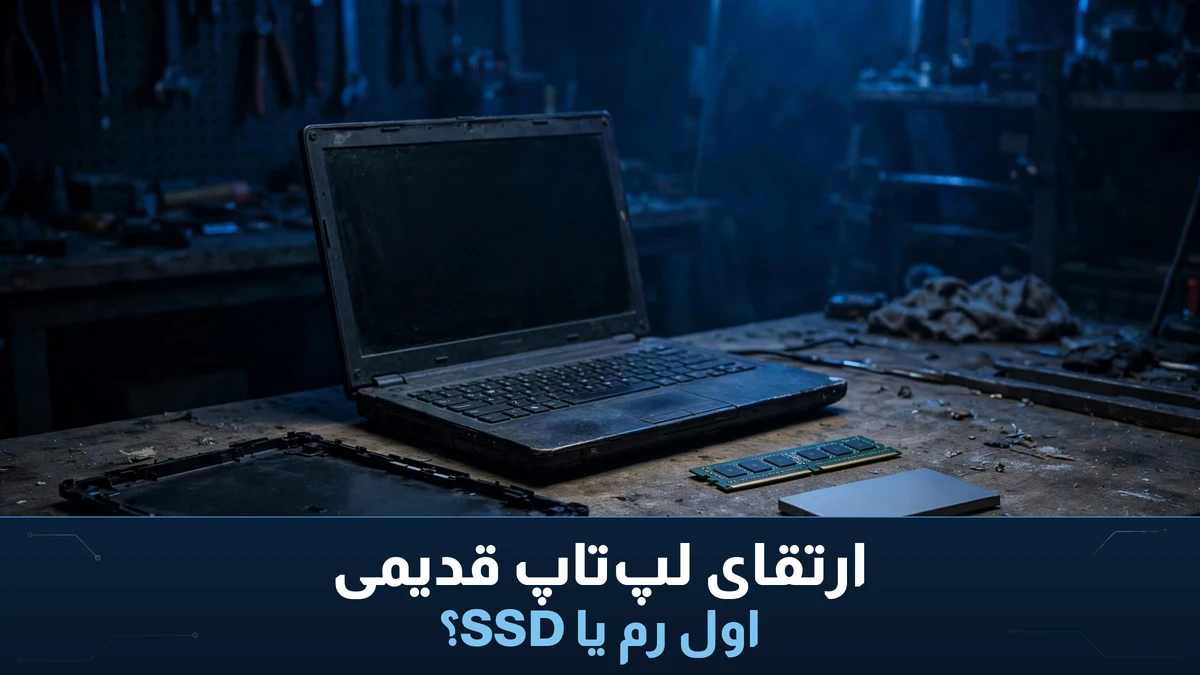
لپتاپی دارید که پنج شش سال پیش خریدهاید، هنوز روشن میشود و کار میکند، ولی دیگر آن سرعتی که باید را ندارد؛ ویندوز دیر بالا میآید، مرورگر با چند تب باز نفسنفس میزند و باز کردن یک فایل ساده هم چند ثانیه طول میکشد. اولین سوالی که پیش میآید این است که برای ارتقای لپتاپ قدیمی اول رم بخریم یا SSD؟ جواب کوتاه این است که در بیشتر لپتاپهای قدیمی، SSD اول است؛ ولی این جواب کوتاه، همیشه درست نیست. رم و SSD دو قطعه کاملاً متفاوتاند که دو درد متفاوت را درمان میکنند؛ اگر اشتباه انتخاب کنید، پول خرج کردهاید و لپتاپ همانقدر کند مانده است. در این مقاله میگویم هر کدام چه مشکلی را حل میکند، چطور بفهمید دستگاه شما به کدامیک نیاز دارد و موقع خرید چه چیزی را حتماً باید چک کنید.
اول بفهمید لپتاپ شما دقیقاً کجا گیر میکند
قبل از اینکه یک تومان خرج کنید، ده دقیقه وقت بگذارید و علت کندی را پیدا کنید. در ویندوز، Task Manager را با Ctrl + Shift + Esc باز کنید و به تب Performance نگاه کنید؛ همانجا سه عدد مهم را میبینید: میزان استفاده از CPU، رم و دیسک. حالا همان کاری را بکنید که معمولاً لپتاپ را کند میکند: مرورگر را با چند تب باز کنید و ببینید کدام عدد به ۹۰ یا ۱۰۰ درصد میرسد. اگر دیسک مدام روی ۱۰۰ درصد است و رم هنوز جا دارد، مشکل از ذخیرهساز است. اگر رم روی ۹۰ درصد به بالاست و دیسک آرام است، رم کم آوردهاید. اگر CPU روی ۱۰۰ درصد قفل کرده، نه رم و نه SSD معجزه نمیکنند؛ پردازنده دستگاه دیگر توان ندارد و باید درباره تعویض دستگاه فکر کرد، نه ارتقا. این تست ساده، مهمترین قدم است؛ بیشتر اشتباههای خرید ارتقا، از همینجا شروع میشود که بدون تشخیص، سراغ قطعهای میروند که مشکل از آن نیست.
یک نشانه دیگر را هم در نظر بگیرید: کندیِ دستگاه در چه لحظههایی بیشتر حس میشود؟ اگر روشن شدن ویندوز، باز شدن برنامهها و کپی فایلها کند است، دیسک مقصر است. اگر باز کردن برنامهها خوب است ولی با باز کردن چند برنامه همزمان، همهچیز قفل میکند، رم کم است.
SSD چه چیزی را درست میکند؟
بیشتر لپتاپهای قدیمی هنوز هارد دیسک مکانیکی دارند؛ قطعهای که با سرعت چرخش صفحههایش محدود است و هر بار خواندن و نوشتن، یک حرکت فیزیکی میخواهد. SSD هیچ قطعه متحرکی ندارد و سرعت خواندن و نوشتنش چند برابر هارد است. وقتی هارد را با SSD عوض میکنید، اولین چیزی که تغییر میکند، زمان روشن شدن ویندوز است؛ دستگاهی که قبلاً یک دقیقهای بالا میآمد، در کمتر از بیست ثانیه آماده کار میشود. باز شدن برنامهها هم همینطور است: فتوشاپ، مرورگر، آفیس و حتی بازیها خیلی زودتر باز میشوند. به زبان ساده، SSD دستگاه را «زندهتر» میکند.
نکتهای که خیلیها نمیدانند این است که SSD علاوه بر سرعت، روی طول عمر باتری و مقاومت دستگاه هم اثر میگذارد. هارد مکانیکی همیشه در حال چرخش و مصرف برق است؛ SSD مصرفش کمتر است و چون قطعه متحرک ندارد، در برابر تکان و ضربه هم مقاومتر است. اما SSD یک محدودیت هم دارد: رم را جایگزین نمیکند. اگر رم شما کم است، تعویض هارد با SSD، باز شدن چند برنامه همزمان را درست نمیکند؛ فقط هر برنامه را جدا جدا سریعتر باز میکند.
رم چه چیزی را درست میکند؟
رم، میز کار دستگاه است؛ جایی که برنامههای باز و دادههایی که در لحظه لازماند، مینشینند. وقتی رم کم باشد، ویندوز مجبور میشود بخشی از کارها را به هارد یا SSD منتقل کند؛ این کار که به آن «سوآپ» میگویند، حتی روی SSD هم بسیار کندتر از رم است. نشانه کمبود رم را همه میشناسند: با باز کردن چند تب مرورگر، دستگاه کند میشود و جابهجا شدن بین برنامهها با مکث همراه است. در لپتاپهای قدیمی با ۴ گیگابایت رم، همین امروز مرورگر بهتنهایی میتواند نیمی از رم را بگیرد و دیگر جایی برای برنامه دیگری نمیماند.
ارتقای رم از ۴ به ۸ گیگابایت، در بیشتر استفادههای روزمره تفاوت محسوسی ایجاد میکند: مرورگر با ده پانزده تب باز، راحت کار میکند و ورد و اکسل و مرورگر همزمان باز میمانند. از ۸ به ۱۶ گیگابایت، تفاوت بیشتر در کارهای سنگینتر حس میشود: ویرایش عکس و ویدیو، برنامهنویسی با چند ابزار باز، یا اجرای ماشین مجازی. ولی اگر مصرف شما فقط مرورگر و آفیس است، افزایش رم از ۸ به ۱۶ گیگابایت تفاوت چندانی نشان نمیدهد. در دسته رم فروشگاه میتوانید ببینید چه ظرفیت و چه نسلی برای دستگاه شما مناسب است؛ قاعده کلی این است که اول مشخصات دستگاهتان را بدانید و بعد ظرفیت بخرید، نه برعکس.
پس اول کدام را بخریم؟ قانون ساده تصمیمگیری
حالا که میدانید هر قطعه چه مشکلی را حل میکند، نوبت تصمیم است. قانون کلی من بعد از سالها سرویس لپتاپ این است: اگر لپتاپ شما هنوز هارد دارد، در بیشتر موارد اول SSD را بگیرید؛ کندیِ ناشی از هارد، در همه کارها حس میشود؛ از روشن شدن تا باز کردن هر برنامه. برعکس، اگر لپتاپ از قبل SSD دارد ولی رمش ۴ گیگابایت است، اول رم را اضافه کنید؛ چون دیسک دیگر گلوگاه نیست و نوبت رم است.
- هارد دارد و رم ۴ گیگابایت است: اول SSD، بعد اگر هنوز کمبود حس کردید رم را اضافه کنید.
- SSD دارد و رم ۴ گیگابایت است: اول رم؛ SSD را همین حالا دارید و نیازی به تعویض نیست.
- SSD دارد و رم ۸ گیگابایت است: احتمالاً نه رم و نه SSD گلوگاه نیست؛ اگر هنوز کند است، سراغ تمیزی فن و خمیر سیلیکون یا بررسی سلامت درایو بروید.
- هارد دارد و رم ۸ گیگابایت یا بیشتر است: بدون تردید اول SSD.
- هم هارد دارد و هم رم ۴ گیگابایت است و بودجه فقط برای یکی میرسد: SSD؛ بعداً رم را اضافه کنید.
یک استثنا هم هست: اگر کار شما ویرایش ویدیو، برنامهنویسی سنگین یا اجرای همزمان چند برنامه پرمصرف است و رم دستگاه روی ۹۰ درصد قفل کرده، رم را اول بگیرید؛ در این حالت حتی سریعترین SSD هم نمیتواند کمبود میز کار را جبران کند. خلاصهاش این است: گلوگاهِ فعلی را پیدا کنید و همان را اول درست کنید؛ حدس نزنید، همان تست Task Manager را که اول مقاله گفتم، ملاک قرار بدهید. خوبی این دو ارتقا این است که در برابر تعویض کامل لپتاپ، بسیار ارزاناند و نتیجهاش این است که دستگاهی که داشتید دور میانداختید، دو سه سال دیگر کار میکند. اگر بودجهتان محدود است، اول SSD را بگیرید و رم را به ماه بعد موکول کنید؛ لپتاپ با SSD و رم ۴ گیگابایت، هنوز خیلی بهتر از لپتاپ با هارد و رم ۸ گیگابایت است.
قبل از خرید، این چهار چیز را حتماً چک کنید
بدترین اتفاق این است که قطعه را بخرید و موقع نصب بفهمید به دستگاهتان نمیخورد. قبل از خرید، چهار مورد را مشخص کنید. اول، نسل رم: لپتاپهای قدیمی معمولاً DDR3 یا DDR4 دارند و این دو نسل به هم نمیخورند؛ نسل رم را از برنامههایی مثل CPU-Z یا از مشخصات مدل لپتاپ ببینید. دوم، نوع اسلات رم: رم لپتاپ SO-DIMM است، کوتاهتر از رم دسکتاپ؛ رم دسکتاپ را هرگز برای لپتاپ نخرید. سوم، حداکثر رم قابل پشتیبانی و تعداد اسلات: بعضی لپتاپها فقط یک اسلات دارند و رمشان هم روی برد لحیم شده؛ یعنی اصلاً قابل ارتقا نیستند. چهارم، نوع درایو: لپتاپهای قدیمی معمولاً درایو ۲/۵ اینچی SATA دارند؛ بعضی مدلهای جدیدتر اسلات M.۲ دارند که NVMe یا SATA میخورد. اگر دستگاهتان فقط SATA دارد، SSD ساتا بگیرید. این چهار چک، پنج دقیقه وقت میگیرد و جلوی یک خرید اشتباه را میگیرد.
یک نکته دیگر: موقع خرید SSD، ظرفیت را دستکم هماندازه درایو قبلی بگیرید و حدود یکچهارم فضای SSD را همیشه خالی نگه دارید؛ SSD پرشده، هم کند میشود و هم عمرش کم میشود. در دسته SSD فروشگاه میتوانید ظرفیتهای مختلف را با هم مقایسه کنید؛ برای بیشتر کاربران، ظرفیت متوسط برای ویندوز و برنامهها کافی است.
نصب؛ چند نکته که جلوی دردسر را میگیرد
نصب رم و SSD کار پیچیدهای نیست، ولی سه اشتباه رایج دارد. اول، قبل از باز کردن دستگاه، باتری را جدا کنید؛ اگر باتری داخلی است، بعد از باز کردن درِ پشت، کانکتور باتری را از برد جدا کنید. دوم، موقع تعویض درایو، ویندوز و اطلاعاتتان را از دست ندهید: قبل از تعویض، از فایلهای مهم بکاپ بگیرید. سوم، بعد از نصب، سلامت درایو جدید را با یک برنامه رایگان مثل CrystalDiskInfo چک کنید؛ مخصوصاً اگر SSD دستدوم میخرید، این چک اجباری است. درباره نشانههای خرابی درایو، در مقاله روز قبل یعنی نشانههای خرابی SSD و هارد مفصل گفتهایم.
اگر موقع باز کردن دستگاه حس کردید فن پر از گرد و خاک است، همانجا که دستگاه باز است، فن را تمیز کنید؛ دستگاه باز است و این کار چند دقیقه بیشتر طول نمیکشد. درباره اینکه چرا لپتاپ داغ میکند و سرویس فن چه فایدهای دارد، مقاله چرا لپتاپ داغ میکند؟ را بخوانید؛ ارتقای رم و SSD وقتی واقعاً جواب میدهد که دستگاه از گرما هم خفه نشده باشد.
کی ارتقا دیگر فایده ندارد؟
صادقانه بگویم: ارتقا برای همه لپتاپها منطقی نیست. اگر پردازنده دستگاه آنقدر قدیمی است که حتی با SSD و رم کافی هم موقع باز کردن مرورگر به ۱۰۰ درصد میرسد، ارتقا پول دور ریختن است. اگر لپتاپ فقط یک اسلات رم دارد و رمش روی برد لحیم شده و درایوش هم قابل تعویض نیست، اصلاً ارتقایی در کار نیست. و اگر مجموع هزینه SSD و رم به نصف قیمت یک لپتاپ استوک سالم و جدیدتر برسد، بهتر است سراغ تعویض دستگاه بروید؛ لپتاپ استوک در لیست موجودی متدرسیستم با ۷ روز مهلت تست عرضه میشود.
جمعبندی
برای ارتقای لپتاپ قدیمی، اول بفهمید دستگاه کجا گیر میکند: اگر دیسک روی ۱۰۰ درصد است، SSD؛ اگر رم روی ۹۰ درصد است، رم. در بیشتر لپتاپهای قدیمی که هنوز هارد دارند، SSD اول است چون سرعت همه کارها را بالا میبرد؛ و بعد از آن، رم ۸ گیگابایتی تکمیلکننده کار است. قبل از خرید، نسل رم، نوع اسلات، حداکثر ظرفیت و نوع درایو را چک کنید تا قطعه اشتباه نخرید. اگر بعد از این دو ارتقا هنوز حس میکنید دستگاه کند است، مشکل احتمالاً گرما یا سلامت درایو است، نه کمبود قطعه. اگر هم به این نتیجه رسیدید که دستگاهتان دیگر ارزش ارتقا ندارد، سری به دسته رم و دسته SSD فروشگاه بزنید یا نگاهی به لیست موجودی لپتاپهای استوک بیندازید؛ گاهی یک دستگاه استوک سالم، از دو ارتقای پیدرپی ارزانتر درمیآید.