

نشانههای خرابی SSD و هارد؛ قبل از دیر شدن بکاپ بگیرید

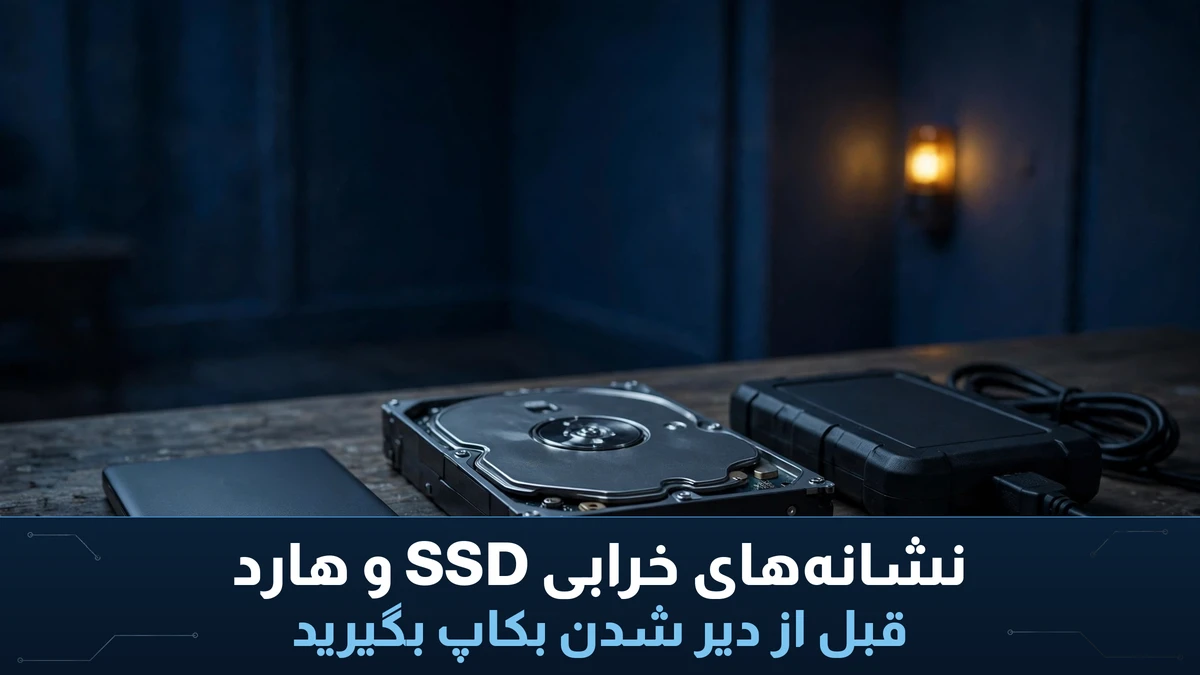
صبح لپتاپ را روشن میکنید، ویندوز سه برابر همیشه طول میکشد تا بالا بیاید، بعد یک فایل ورد ساده باز نمیشود و پیام خطا میدهد که فایل خراب است. اینها دقیقاً همان لحظههایی هستند که علائم خرابی SSD و هارد خودشان را نشان میدهند؛ نه با یک هشدار واضح، بلکه با چند نشانه کوچک که اگر جدیشان نگیرید، یک روز صبح دستگاه اصلاً بالا نمیآید و چند سال عکس و فایل کاری با هم میرود. هارد و SSD هر دو ذخیرهسازاند، ولی خراب شدنشان کاملاً متفاوت است: هارد معمولاً مدتها قبل از مرگ کامل، صدا و نشانه میدهد؛ SSD ساکت است و گاهی بدون هیچ اخطاری از کار میافتد. در این مقاله میگویم هر کدام چطور خبر خرابیشان را میدهند، کدام نشانه یعنی «همین امروز بکاپ بگیر» و کدام یعنی هنوز وقت هست.
چرا SSD بیسروصدا میمیرد و هارد داد میزند؟
فرق اصلی این دو در ساختارشان است. هارد دیسک یک قطعه مکانیکی است؛ یک یا چند صفحه مغناطیسی با سرعت هزاران دور در دقیقه میچرخند و یک بازوی ظریف، سر خواندن و نوشتن را روی آنها جابهجا میکند. هر خرابی مکانیکی در این قطعات متحرک، صدا و لرزش تولید میکند. SSD اما هیچ قطعه متحرکی ندارد؛ تراشههای حافظه فلش هستند که سلولهایشان با هر بار نوشتن کمی فرسوده میشوند. وقتی یک سلول از کار میافتد، کنترلر SSD بهآرامی آن را از چرخه خارج میکند و شما چیزی حس نمیکنید تا وقتی که سلولهای سالم تمام شوند یا خود کنترلر بمیرد. به همین دلیل است که علائم خرابی SSD معمولاً نرمافزاریاند: کندی، خطا، فایل خراب؛ در حالی که هارد قبل از مرگ، با صدا التماس میکند.
یک نکته را همین اول بگویم: عمر این قطعات را نمیشود با یک عدد قطعی گفت. یک SSD معمولی در استفاده عادی چند سال کار میکند و هارد هم همینطور، ولی دستگاهی که سالها در یک شرکت روشن بوده و هر روز صدها گیگابایت نوشته، با دستگاهی که هفتهای یک بار روشن میشده فرق میکند. پس به جای شمارش سال، نشانهها را بشناسید.
نشانههای خرابی SSD؛ شش علامتی که نباید رد شوید
اولین علامت، کندی ناگهانی است. SSD قرار است سیستم را در چند ثانیه بالا بیاورد؛ اگر ویندوز که تا ماه پیش در بیست ثانیه بالا میآمد، حالا یک دقیقه طول میکشد و برنامهها با تأخیر باز میشوند، این یک زنگ خطر است؛ مخصوصاً اگر رم و پردازنده دستگاه همان قبلیاند و فقط سرعت ذخیرهسازی افت کرده. دوم، فایلهایی که خودبهخود خراب میشوند. عکسی که تا دیروز باز میشد، حالا نصفش خاکستری است؛ فایلی که ذخیره کردهاید، موقع باز کردن پیام «فایل خراب است» میدهد؛ یا سیستمی که موقع نوشتن، ناگهان میگوید دیسک فقط خواندنی شده. اینها یعنی کنترلر دارد با سلولهای مرده دستوپنجه نرم میکند.
سوم، خطاهای مکرر موقع نصب و کپی. وقتی نصب یک برنامه وسط کار خطا میدهد، کپی یک پوشه بزرگ نصفکاره میماند یا ویندوز موقع بهروزرسانی مدام برمیگردد، قبل از اینکه به ویندوز یا رم شک کنید، سلامت SSD را چک کنید. چهارم، بلو اسکرینهای تکراری با کدهای مربوط به دیسک یا حافظه؛ یک بار اتفاق میافتد و میشود نادیده گرفت، ولی اگر هفتهای چند بار تکرار شد، نشانه است. پنجم، ناپدید شدن فایلها یا پوشهها بدون اینکه شما چیزی پاک کرده باشید. و ششم، اینکه سیستم گاهی SSD را اصلاً نمیبیند؛ در بایوس درایو نیست یا موقع بوت پیام «No bootable device» میآید و با یک ریاستارت دوباره درست میشود. این مورد آخر، جدیترین نشانه است؛ یعنی اتصال یا کنترلر در حال از دست رفتن است و بکاپ باید همان روز گرفته شود، نه آخر هفته.
سلامت SSD را چطور اندازه بگیریم؟
خوشبختانه لازم نیست حدس بزنید. برنامههای رایگان مثل CrystalDiskInfo وضعیت سلامت را با درصد و عبارت «Good» یا «Caution» نشان میدهند. مهمترین عددی که باید نگاه کنید، TBW یا کل داده نوشتهشده است؛ هر SSD یک حد نوشته دارد که سازنده اعلام میکند و وقتی به آن نزدیک میشوید، عمر مفیدش تمام میشود. در ویندوز هم میتوانید با دستور wmic diskdrive get status یک چک سریع بکنید، ولی ابزارهای مخصوص، جزئیات بیشتری مثل دما و تعداد بخشهای بد را هم نشان میدهند. یک SSD که سلامت ۹۵ درصدی دارد و دمایش زیر ۵۰ درجه است، جای نگرانی نیست؛ اما اگر سلامت به زیر ۷۰ درصد رسید یا عدد بخشهای خراب در حال زیاد شدن است، وقتش است که جایگزین را آماده کنید. در دسته SSD فروشگاه میتوانید ببینید چه ظرفیتی برای دستگاه شما مناسب است؛ قاعده کلی این است که SSD جایگزین را حداقل همظرفیت قبلی بگیرید و حدود یکچهارم فضای آن را همیشه خالی نگه دارید تا کنترلر جا برای جابهجایی سلولها داشته باشد.
نشانههای خرابی هارد (HDD)؛ گوش کنید
هاردها قبل از اینکه بمیرند، حرف میزنند؛ فقط باید گوش بدهید. معروفترین صدا، «کلیک»های تکراری است؛ صدای تقتق منظم که انگار چیزی دارد مدام تلاش میکند و نمیتواند. این صدا معمولاً یعنی بازوی خواندن نمیتواند سرش را روی شیار درست بگذارد و دارد دوباره و دوباره تلاش میکند. صدای بعدی، جیغ یا سوت زیر و مداوم است که از بلبرینگ موتور میآید؛ موتوری که دیگر روان نمیچرخد. صدای سایش یا خراش هم که شبیه کشیده شدن ناخن روی فلز است، بدترین علامت است؛ یعنی سر خواندن به سطح صفحه خورده و دارد دادهها را فیزیکی خراش میدهد. اگر این صدا را شنیدید، دستگاه را همان لحظه خاموش کنید؛ هر ثانیه کار بیشتر، یعنی داده بیشتر از دست میرود.
نشانههای نرمافزاری هارد هم شبیه SSD است ولی با یک تفاوت مهم: کندی هارد معمولاً همراه با صدای کارکرد مداوم است. وقتی فایل باز میکنید و هارد چند ثانیه صدای چرخش و کلیک میدهد، یعنی دارد برای خواندن یک بخش خراب تلاش میکند. خطای «بد سکتور» در ابزارهای چک دیسک، کندی غیرعادی در کپی فایلهای بزرگ، و اینکه سیستم موقع دسترسی به یک پوشه خاص فریز میشود ولی بقیه جاها سالم کار میکند؛ اینها همه یعنی بخشهایی از صفحه مغناطیسی در حال مردناند. برای هاردها برنامههایی مثل CrystalDiskInfo یا HD Tune، تعداد سکتورهای تخصیصدادهشده مجدد (Reallocated Sector Count) را نشان میدهند؛ اگر این عدد دارد مدام زیاد میشود، هارد را باید جایگزین کرد، نه اینکه منتظر ماند. اگر هم هاردتان قدیمی است و میخواهید بدانید جایگزینش چه چیزی بخریم، نگاهی به دسته هارد فروشگاه بیندازید؛ برای ذخیره آرشیو عکس و فیلم، هنوز هارد بهازای هر گیگابایت ارزانترین گزینه است.
وقتی نشانه را دیدید؛ اول بکاپ، بعد هر کاری
این مهمترین بخش مقاله است و باید جدی بگیرید: به محض اینکه یکی از نشانههای بالا را دیدید، قبل از هر تست و تعمیری، بکاپ بگیرید. تستهای سنگین سلامت و اسکن کامل دیسک، خودش به دیسکِ در حال مرگ فشار میآورد؛ گاهی همان اسکن، کار هارد را تمام میکند. پس ترتیب درست این است: اول مهمترین فایلها را به یک هارد اکسترنال یا فضای ابری کپی کنید، بعد تست بگیرید و تصمیم بگیرید.
- فایلهای کاری و عکسها را اول کپی کنید؛ برنامهها و ویندوز را میشود دوباره نصب کرد، ولی عکسهای خانوادگی را نه.
- بکاپ را روی همان دیسکِ مشکوک نگیرید؛ یک درایو اکسترنال یا یک SSD جدا لازم است.
- اگر هارد صدای خراش میدهد یا SSD اصلاً بالا نمیآید، دستگاه را خاموش نگه دارید و سراغ نرمافزارهای بازیابی نروید؛ هر بار روشن کردن، وضعیت را بدتر میکند و ممکن است کار را به متخصص بازیابی بسپارید.
- برای دستگاههایی که اطلاعاتشان واقعاً حیاتی است، قانون ۳-۲-۱ را رعایت کنید: سه نسخه از داده، روی دو رسانه متفاوت، که یکی خارج از خانه یا محل کار باشد.
درباره اینکه اگر کار از کار گذشت و فایلی پاک یا غیرقابلدسترس شد چه کارهایی میشود کرد، مقاله قدیمی ما، بازیابی اطلاعات هارد HDD، قدمبهقدم روشها و محدودیتهای بازیابی را توضیح داده؛ ولی واقعیت این است که بازیابی همیشه ممکن نیست و هزینهاش هم بالاست. بکاپ بهموقع، همیشه ارزانتر از بازیابی است.
SSD یا هارد؟ برای جایگزینی چه بگیریم؟
اگر دستگاهتان لپتاپ است و درایو سیستم خراب شده، SSD جایگزین تقریباً همیشه انتخاب درست است؛ سرعت بوت و باز شدن برنامهها چند برابر میشود و چون قطعه متحرک ندارد، در برابر ضربه و تکان لپتاپ مقاومتر است. برای آرشیو و نگهداری حجم زیاد عکس و فیلم، هارد هنوز منطقی است؛ بهشرط اینکه هارد، درایو سیستم نباشد و فقط برای ذخیره استفاده شود. ترکیب رایج و درست هم همین است: SSD کوچکتر برای ویندوز و برنامهها، هارد بزرگتر برای آرشیو. موقع خرید، به جای تمرکز روی سرعتهای تبلیغاتی، به ظرفیت واقعی، گارانتی و اینکه درایو از یک فروشنده معتبر با مهلت تست باشد توجه کنید؛ در متدرسیستم دستگاهها و قطعات با ۷ روز مهلت تست تحویل داده میشوند تا فرصت داشته باشید سلامت درایو را با همان ابزارهایی که گفتم، خودتان چک کنید.
چند عادت ساده برای عمر بیشتر درایو
خرابی درایو همیشه قابل پیشبینی نیست، ولی چند عادت ساده، عمرش را بیشتر میکند. SSD را هیچوقت کاملاً پر نکنید؛ حداقل یکچهارم فضا خالی باشد. هارد را موقع کار تکان ندهید و لپتاپ را موقع خواندن و نوشتن سنگین روی سطح نرم نگذارید؛ تکان ناگهانی هاردِ در حال چرخش، همان چیزی است که سر خواندن را به صفحه میکوبد. دستگاه را در گرمای زیاد رها نکنید؛ گرمای مداوم، هم عمر SSD را کم میکند و هم بلبرینگ هارد را فرسوده میکند. و مهمتر از همه، بکاپ را به یک کار هفتگی تبدیل کنید؛ اگر بکاپ خودکار تنظیم کنید که اصلاً به فکر کردن نیاز ندارد، دیگر خرابی درایو یک فاجعه نیست، فقط یک تعویض قطعه است.
جمعبندی
SSD با کندی، فایل خراب و ناپدید شدن درایو خبر میدهد؛ هارد با کلیک، سوت و خراش. هر دو را جدی بگیرید و به محض دیدن اولین نشانه، اول بکاپ بگیرید و بعد سراغ تست و تعویض بروید. چک کردن سلامت درایو با یک برنامه رایگان، پنج دقیقه وقت میگیرد و میتواند تفاوت بین «یک تعویض ساده» و «از دست رفتن چند سال فایل» باشد. اگر حس میکنید درایو دستگاهتان دارد نشانه میدهد یا میخواهید یک SSD یا هارد تازه و سالم بگیرید، به دسته SSD و دسته هارد فروشگاه سر بزنید یا به لیست موجودی متدرسیستم نگاه کنید؛ و یادتان باشد، بکاپ امروز، بهتر از بازیابی فرداست.