

چرا لپتاپ داغ میکند؟ سرویس فن و تعویض خمیر سیلیکون

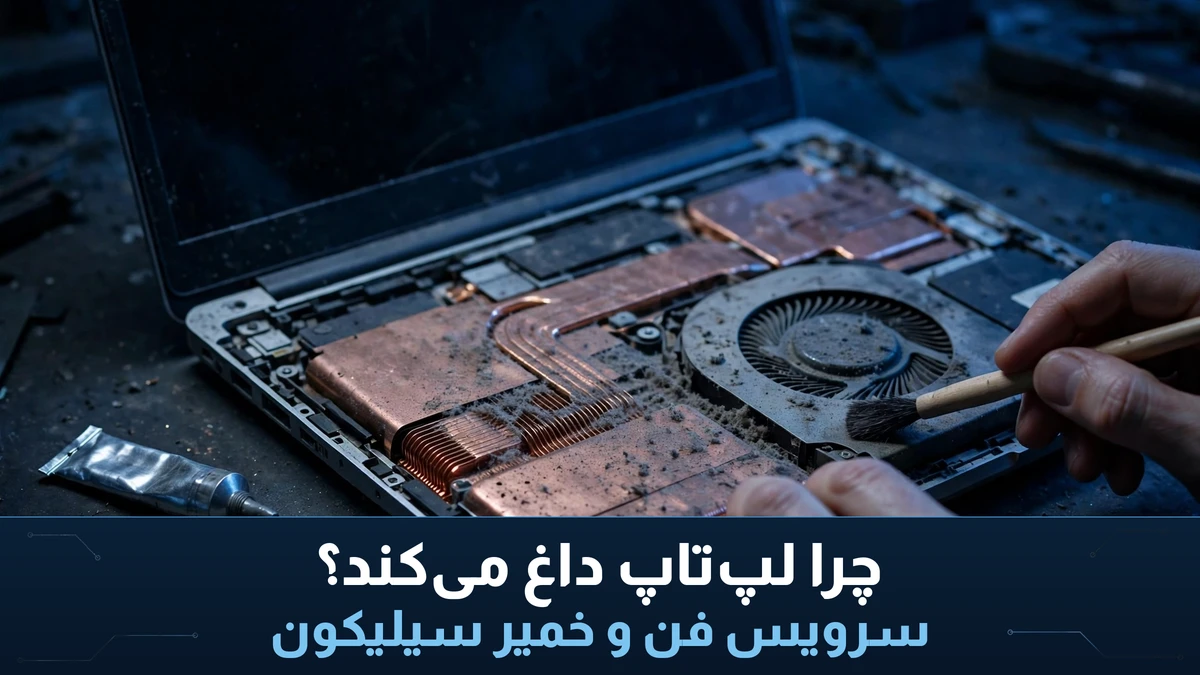
لپتاپی که تا پارسال بیصدا کار میکرد، حالا وسط یک تماس تصویری ساده فنهایش مثل جاروبرقی روشن میشوند و کف دستگاه آنقدر داغ میشود که نمیشود روی پا گذاشتش. اگر این صحنه برایتان آشناست، بدانید تنها نیستید؛ داغ کردن لپ تاپ یکی از شایعترین شکایتهایی است که هر هفته در فروشگاه میشنویم، مخصوصاً از صاحبان لپتاپهای استوک که چند سالی از عمر دستگاهشان گذشته. خبر خوب این است که در بیشتر موارد، علت داغ کردن نه خرابی قطعه است و نه پایان عمر دستگاه؛ معمولاً یک سرویس ساده فن و تعویض خمیر سیلیکون، لپتاپ را به همان روزهای اولش برمیگرداند. در این مقاله میگویم داغی لپتاپ از کجا میآید، چطور بفهمید داغیاش طبیعی است یا خطرناک، و سرویس خنککننده دقیقاً چه کارهایی دارد.
لپتاپ چقدر داغ شدن طبیعی است؟
اول یک سوءتفاهم را کنار بگذاریم: لپتاپ قرار نیست خنک بماند. پردازنده و کارت گرافیک موقع کار گرما تولید میکنند و بدنه فلزی دستگاه بخشی از این گرما را دفع میکند. در کارهای سبک مثل وبگردی و تماشای فیلم، دمای پردازنده معمولاً بین ۴۰ تا ۶۰ درجه سانتیگراد است و لمس بدنه فقط کمی گرم حس میشود. موقع رندر، بازی یا خروجی گرفتن از ویدیو، رسیدن دما به ۷۰ تا ۸۵ درجه هم غیرعادی نیست و فنها با صدای بلندتر کار میکنند. خط قرمز جایی است که دما مدام بالای ۹۰ تا ۹۵ درجه میماند، دستگاه خودش را خاموش میکند، یا سرعتش ناگهان افت میکند. این افت سرعت، همان «تروتلینگ» است؛ پردازنده برای اینکه نسوزد، فرکانسش را پایین میآورد و شما آن را به شکل لگ و کندی حس میکنید.
برای اینکه حدس نزنید، دما را اندازه بگیرید. برنامههای رایگان مثل HWMonitor یا Core Temp دمای لحظهای پردازنده را نشان میدهند. یک تست ساده: ده دقیقه کار عادی انجام دهید و دما را نگاه کنید، بعد یک کار سنگین مثل باز کردن چند تب مرورگر همراه با یک ویدیوی ۴K را امتحان کنید. اگر در کار سبک دما بالای ۷۰ درجه میماند یا فنها بیوقفه با حداکثر سرعت میچرخند، سیستم خنککننده دارد با مشکلی دستوپنجه نرم میکند.
شایعترین علتها؛ از گرد و غبار تا خمیر خشکشده
در تجربه ما، علت داغ کردن لپتاپهای استوک در بیشتر موارد یکی از این چهار مورد است. اول، گرد و غبار. فن لپتاپ مثل یک جاروبرقی کوچک، سالها هوا را از دریچهها میمکد و لایهای از گرد و پرز را روی پرههای فن و شبکه هیتسینک مینشاند. این لایه مثل یک پتو عمل میکند؛ هوا رد نمیشود و گرما داخل دستگاه گیر میکند. لپتاپی که سه سال در یک خانه پر رفتوآمد یا کنار پنجره کار کرده، گاهی آنقدر گرد گرفته که با چشم هم میشود دید. دوم، خمیر سیلیکون خشکشده. بین پردازنده و هیتسینک یک لایه نازک خمیر حرارتی هست که گرما را منتقل میکند. این خمیر بعد از چند سال خشک و ترکخورده میشود و دیگر گرما را خوب عبور نمیدهد؛ دقیقاً مثل اینکه بین دو سطح، هوا گیر کرده باشد. سوم، فن فرسوده. بلبرینگ فن بعد از هزاران ساعت چرخش لق میشود؛ فن یا کندتر میچرخد یا صدای غیرعادی میدهد و هوا را بهخوبی جابهجا نمیکند. چهارم، گرفتگی دریچهها و استفاده نادرست: گذاشتن لپتاپ روی تخت، پتو یا پاها، دریچههای زیر دستگاه را میبندد و هوای خنک به داخل نمیرسد.
نشانههایی که میگویند وقت سرویس رسیده
چند نشانه روشن وجود دارد: فنها حتی در کار سبک مدام با صدای زیاد کار میکنند؛ کف دستگاه یا ناحیه بالای کیبورد آنقدر داغ است که دست را میسوزاند؛ لپتاپ موقع کار سنگین ناگهان خاموش یا ریاستارت میشود؛ سرعت دستگاه بدون دلیل مشخص افت کرده؛ یا باتری زودتر از قبل خالی میشود. درباره باتری بد نیست بدانید که گرمای مداوم، عمر باتری را هم کوتاه میکند؛ اگر میخواهید بدانید باتری دستگاهتان چه وضعی دارد، مقاله تست سلامت باتری لپتاپ استوک را هم بخوانید، چون داغی و خرابی باتری گاهی دستدردست هم جلو میروند.
سرویس فن و هیتسینک یعنی چه؟
سرویس خنککننده یعنی دستگاه باز شود، فن و هیتسینک بیرون بیایند، گرد و غبار با هوای فشرده و برس نرم کاملاً تمیز شود، خمیر سیلیکون قدیمی پاک و خمیر تازه زده شود و در پایان، فن تست شود. این کار اگر درست انجام شود، معمولاً دمای کارکرد را ۱۰ تا ۲۰ درجه پایین میآورد و صدای فن را به شکل محسوسی کم میکند. یک نکته مهم: تمیز کردن سطحی با باد گرفتن از دریچهها بدون باز کردن دستگاه، فقط گرد را جابهجا میکند و گاهی آن را عمیقتر به داخل هیتسینک میفرستد. سرویس واقعی یعنی باز کردن، نه باد گرفتن از بیرون.
اگر خودتان دست به آچارید، بدانید که باز کردن لپتاپهای تجاری مثل سریهای HP کار سختی نیست ولی سه اشتباه رایج دارد: اول، استفاده از پیچگوشتی نامناسب که سر پیچها را خراب میکند؛ دوم، کشیدن کابل فلت فن یا باتری با فشار که سوکت را میشکند؛ سوم، زدن خمیر سیلیکون بیشازحد که دور پردازنده پخش میشود و بهجای انتقال گرما، عایق میشود. خمیر باید به اندازه یک دانه عدس، وسط پردازنده زده شود و فشار هیتسینک خودش آن را پخش کند. اگر تجربه ندارید، این کار را به تعمیرکار بسپارید؛ هزینه سرویس در برابر قیمت یک مادربرد سوخته، ناچیز است. در فروشگاههای لپتاپ استوک معمولاً دستگاههای سرویسشده با خمیر تازه تحویل داده میشوند؛ موقع خرید، همین را بپرسید.
تعویض خمیر سیلیکون؛ کی، با چه خمیری؟
خمیر سیلیکون مصرفی نیست که هر ماه عوض شود؛ در استفاده عادی، هر دو تا سه سال یکبار تعویض کافی است. اما در لپتاپهای استوک که چند سال در شرکتها کار کردهاند، خمیر معمولاً همان خمیر کارخانه است و خشک شده. موقع تعویض، خمیر قدیمی باید با الکل ایزوپروپیل و دستمال بدون پرز کاملاً پاک شود تا سطح پردازنده و هیتسینک براق شود. خمیرهای معمولی بازار برای لپتاپهای اداری و تجاری کافیاند؛ خمیرهای حرفهای با رسانایی بالاتر، تفاوت چند درجهای میسازند که در ورکاستیشنها و دستگاههای پرمصرف ارزشش را دارد. هرگز از خمیرهای فلز مایع روی لپتاپ استفاده نکنید مگر اینکه دقیقاً بدانید چه میکنید؛ نشت آن روی برد، اتصالی میسازد و تعمیرش پرهزینه است.
کولپد و خنککنندههای جانبی؛ کمک واقعی یا تبلیغ؟
کولپد یا پایه خنککننده، چند درجهای دما را پایین میآورد، مخصوصاً اگر دریچههای لپتاپ زیر دستگاه باشند و کولپد هوا را مستقیم به همان ناحیه بدمد. اما کولپد درمان نیست؛ اگر فن داخل دستگاه گرفته و خمیر خشک شده، کولپد فقط علائم را کمی سبک میکند و مشکل اصلی سر جایش میماند. پس اول سرویس، بعد اگر خواستید کولپد. یک راه ارزانتر و مؤثرتر این است که لپتاپ را روی یک پایه ساده بگذارید تا زیرش هوا جریان پیدا کند؛ همین چند سانتیمتر فاصله، در دستگاههایی که دریچه زیرین دارند، چند درجه فرق میسازد. درباره لوازم خنککننده و فنها میتوانید در دسته خنککننده و فن فروشگاه هم نگاهی به گزینهها بیندازید.
چند عادت ساده که لپتاپ را خنک نگه میدارد
- لپتاپ را روی سطح صاف و سخت بگذارید؛ تخت، مبل و پتو دریچهها را میبندند.
- برنامههای سنگین پسزمینه را ببندید؛ مرورگر با بیست تب باز و چند افزونه، پردازنده را بیدلیل داغ میکند.
- درایورها و بایوس را بهروز نگه دارید؛ گاهی یک بهروزرسانی، مدیریت فن را بهتر میکند.
- حالت ذخیره انرژی را در کارهای سبک فعال کنید تا پردازنده بیدلیل با فرکانس بالا کار نکند.
- هر شش ماه، دریچهها را با هوای فشرده از بیرون تمیز کنید و هر دو تا سه سال، سرویس کامل انجام دهید.
- اگر دستگاه مدام بالای ۹۰ درجه میماند و خاموش میشود، ادامه کار با آن را متوقف کنید؛ گرمای مداوم به پردازنده، باتری و هارد آسیب میزند.
جمعبندی
داغ کردن لپتاپ، در بیشتر موارد، پیام یک سیستم خنککننده خسته است، نه یک دستگاه ازکارافتاده. گرد و غبار، خمیر سیلیکون خشکشده و فن فرسوده سه متهم اصلیاند و هر سه با یک سرویس درست قابلحلاند. قبل از اینکه به فکر تعویض دستگاه بیفتید، دما را اندازه بگیرید، نشانهها را با همین مقاله مقایسه کنید و اگر لازم شد سرویس فن و خمیر را انجام دهید. تفاوت را همان روز اول حس میکنید: فن آرامتر، بدنه خنکتر و دستگاهی که موقع کار سنگین، دیگر سرعتش را نصف نمیکند. اگر دنبال یک لپتاپ استوک سرویسشده و تمیز میگردید یا میخواهید دستگاه فعلیتان را برای سرویس بیاورید، به لیست موجودی متدرسیستم سر بزنید یا با فروشگاه در تماس باشید؛ دستگاههای ما با ۷ روز مهلت تست تحویل داده میشوند تا خیالتان از بابت دما و سلامت دستگاه راحت باشد.