

تمیزکاری درست لپتاپ و مانیتور؛ چه چیزهایی دستگاه را خراب میکند؟

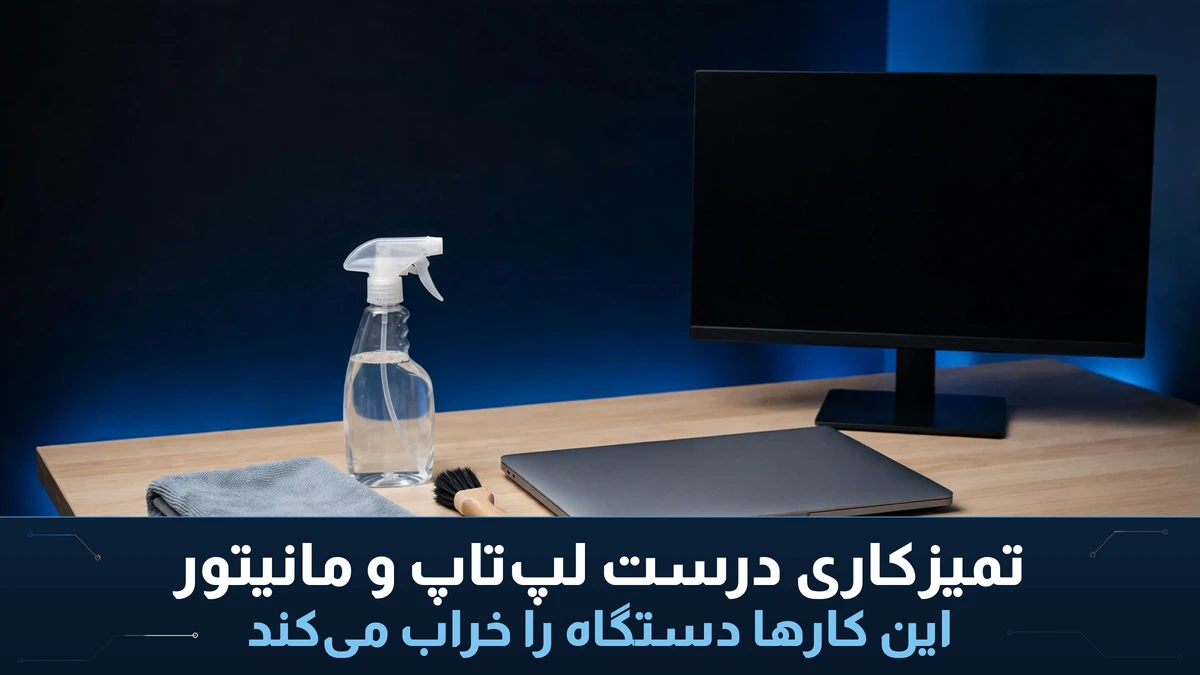
لپتاپ را باز میکنید و روی صفحهاش رد انگشت و لکههای غبار دیده میشود، کیبورد هم زیر کلیدها پر از خردهریز است. دستمال را برمیدارید، کمی شیشهپاککن رویش میزنید و شروع میکنید به تمیز کردن. چند دقیقه بعد صفحه تمیز شده، ولی یک هاله سفید روی آن مانده که دیگر پاک نمیشود. این صحنهای است که در تعمیرگاه زیاد دیدهایم: تمیز کردن لپ تاپ اگر با وسیله و روش اشتباه انجام شود، از همان گردوخاکی که میخواستیم پاک کنیم، بیشتر به دستگاه آسیب میزند. لپتاپهای استوک که چند سال کار کردهاند، معمولاً پوشش صفحه و بدنهشان حساستر از دستگاه نو است و یک اشتباه کوچک میتواند هزینهای روی دست صاحبش بگذارد. در این مقاله، از روی تجربه چند سال کار با لپتاپ و مانیتور استوک در متدرسیستم، میگوییم تمیزکاری درست یعنی چه، چه وسایلی لازم است و مهمتر از همه، چه کارهایی دستگاه را خراب میکند.
چرا تمیزکاری اشتباه گران تمام میشود؟
صفحه نمایش لپتاپ یک شیشه ساده نیست. بیشتر پنلهای امروزی یک لایه ضدبازتاب و ضد لک دارند که با مواد شیمیایی قوی از بین میرود. وقتی شیشهپاککن یا الکل صنعتی روی صفحه میزنید، اولش همهچیز خوب به نظر میرسد؛ صفحه برق میزند و لکهها رفتهاند. ولی لایه محافظ کمکم خورده میشود و بعد از چند بار، صفحه در نور روز مثل آینه بازتاب میدهد، لکههای سفید ثابت میمانند یا در بدترین حالت، قسمتی از صفحه کدر میشود. این خرابی برگشتناپذیر است؛ یعنی نه با تمیز کردن درست میشود و نه ارزش تعویض پنل را دارد. بدنه هم داستان خودش را دارد: حلالهای قوی رنگ و بافت پلاستیک و آلومینیوم را میخورند و دکمههای کیبورد را مات میکنند. پس قبل از اینکه دستمال را بردارید، بد نیست بدانید هر قسمت دستگاه با چه چیزی سازگار است و با چه چیزی نه.
وسایل درست تمیزکاری؛ همین چند قلم کافی است
برای تمیز کردن لپتاپ و مانیتور به ابزار عجیبوغریبی نیاز نیست. همین چند قلم، اگر درست انتخاب شوند، برای سالها کافیاند:
- دستمال میکروفایبر تمیز و خشک: مهمترین ابزار است. دستمال کاغذی، دستمال آشپزخانه و تیشرت کهنه روی صفحه خط میاندازند، چون الیافشان زبر است. میکروفایبر گردوخاک را جذب میکند، نه اینکه روی صفحه بکشد.
- اسپری مخصوص صفحه نمایش یا آب مقطر: اگر لکه چرب است، کمی اسپری مخصوص صفحه روی دستمال بزنید، نه مستقیم روی صفحه. آب معمولی شیر هم بهخاطر املاحش لکه میگذارد؛ آب مقطر بهتر است.
- برس نرم یا دمنده هوا (بلوور): برای بیرون آوردن گردوخاک از بین کلیدها و دریچهها، قبل از کشیدن دستمال. هوای فشرده قوطیای هم خوب است، بهشرطی که قوطی را وارونه نگیرید تا مایعش بیرون نریزد.
- گوشپاککن یا برس کوچک: برای گوشههای کیبورد و درزهای بدنه که دستمال به آنها نمیرسد.
یک نکته ساده ولی مهم: همیشه دستگاه را خاموش کنید و از برق بکشید. صفحه خاموش لکهها را بهتر نشان میدهد و اگر قطرهای مایع به جایی نفوذ کرد، با دستگاه روشن خطر اتصالی بیشتر است.
تمیز کردن صفحه نمایش؛ حساسترین قسمت دستگاه
صفحه را همیشه از بالا به پایین و با حرکت آرام و بدون فشار تمیز کنید. اول با برس یا دمنده، ذرات گردوغبار را بردارید؛ همین ذرههای ریز اگر زیر دستمال بمانند، مثل سنباده روی صفحه کشیده میشوند. بعد دستمال میکروفایبر خشک را بهآرامی روی صفحه بکشید. بیشتر لکههای روزانه با همین دستمال خشک پاک میشوند و اصلاً نیازی به مایع نیست. اگر لکه چرب یا رد انگشت ماند، دستمال را کمی با اسپری مخصوص یا آب مقطر نمناک کنید و دوباره بکشید. مایع را هرگز مستقیم روی صفحه اسپری نکنید؛ قطرهها از لبه صفحه به داخل نفوذ میکنند و روی بکلایت لکه میاندازند.
چه چیزهایی به صفحه آسیب میزند؟
شیشهپاککنهای خانگی معمولاً آمونیاک دارند و دشمن اصلی لایه ضدبازتاباند. الکل صنعتی و استون هم همینطور؛ حتی الکل طبی را هم نباید مستقیم و زیاد روی صفحه بزنید. دستمالهای خشن، دستمال کاغذی و هر چیزی که پرز و الیاف زبر دارد، روی پنل خطهای ریز میاندازد که در نور دیده میشوند. یک اشتباه رایج دیگر فشار دادن صفحه است؛ پنلهای لپتاپ نازکاند و فشار زیاد موقع تمیز کردن میتواند پیکسلها را بسوزاند یا لکههای فشاری درست کند. صفحه را مثل شیشه پنجره فشار ندهید؛ با نوک انگشت و ملایمت کافی است.
کیبورد و بدنه را چطور تمیز کنیم؟
کیبورد را اول وارونه کنید و آرام تکان بدهید تا خردههای درشت بیرون بریزد، بعد با برس نرم یا دمنده بین کلیدها را تمیز کنید. برای لکههای روی کلیدها، دستمال میکروفایبر کمی نمناک کافی است؛ مایع را روی دستمال بزنید نه روی کیبورد، چون مایع از زیر کلیدها به برد میرسد. بدنه و قسمت زیر لپتاپ را هم با همان دستمال نمناک پاک کنید. اگر لپتاپ شما بدنه آلومینیومی دارد، مراقب باشید حلال و شوینده قوی رنگ آن را نبرد. تاچپد هم مثل صفحه حساس است؛ با دستمال خشک یا کمی نمناک تمیزش کنید و از اسپری مستقیم رویش خودداری کنید.
دریچهها و فن؛ جایی که گردوخاک جمع میشود
دریچههای خروجی هوا و فن، جاییاند که گردوخاک سالها جمع میشود و تمیز نکردنشان بهمرور دستگاه را داغ میکند. برای تمیز کردن بیرون دریچهها، دمنده هوا یا برس نرم کافی است. ولی باز کردن قاب لپتاپ برای تمیز کردن فن، کار هر کاربری نیست؛ اگر تجربه ندارید، سراغش نروید و بگذارید کسی که بلد است انجامش دهد. یک نکته مهم: وقتی با هوای فشرده به فن میدمید، پرههای فن را با یک خلال دندان یا انگشت نگه دارید تا با فشار هوا نچرخند؛ چرخش سریع فن با هوای فشرده میتواند به بلبرینگش آسیب بزند. اگر حس میکنید لپتاپتان حتی بعد از تمیز کردن بیرونی هنوز زود داغ میکند، احتمالاً نوبت سرویس داخلی و تعویض خمیر سیلیکون رسیده است؛ در مقاله «چرا لپتاپ داغ میکند؟» دقیق گفتهایم علتش چیست و چه زمانی باید سرویس شود.
اشتباههای رایجی که دستگاه را خراب میکند
بیشتر خرابیهایی که موقع تمیزکاری پیش میآید، از چند اشتباه تکراری است که بد نیست یکجا ببینید:
- اسپری مستقیم مایع روی صفحه یا کیبورد؛ مایع به داخل نفوذ میکند و به برد و بکلایت میرسد.
- استفاده از شیشهپاککن، الکل صنعتی، استون یا هر شوینده خانگی روی صفحه نمایش.
- تمیز کردن با دستمال کاغذی، تیشرت یا هر پارچه زبر که روی پنل خط میاندازد.
- فشار زیاد روی صفحه یا تاچپد موقع پاک کردن.
- تمیز کردن با دستگاه روشن و متصل به برق.
- وارونه گرفتن قوطی هوای فشرده که مایع سردش روی قطعات میپاشد.
- ریختن آب روی کیبورد بهبهانه تمیز کردن عمیق؛ کیبورد جاروبرقی نیست.
- باز کردن قاب و فن بدون تجربه، که معمولاً با شکستن خارها و کابلهای ظریف تمام میشود.
هر چند وقت یک بار تمیز کنیم؟
تمیزکاری هم مثل هر نگهداری دیگری، بهاندازهاش خوب است. صفحه نمایش را هر وقت لکه گرفت، با دستمال خشک تمیز کنید؛ این کار را میشود هفتهای یک بار هم انجام داد. کیبورد و بدنه معمولاً ماهی یک بار تمیزکاری میخواهند. دریچههای هوا را هر دو سه ماه یک بار با دمنده تمیز کنید و اگر در محیط پرگردوغبار کار میکنید، فاصلهها را کمتر کنید. سرویس داخلی فن و تعویض خمیر سیلیکون هم معمولاً سالی یک بار کافی است، مگر اینکه دستگاه مدام داغ کند. زیادهروی هم خوب نیست؛ هر روز اسپری زدن روی صفحه، حتی با اسپری مخصوص، لایه محافظ را زودتر از بین میبرد.
جمعبندی
تمیزکاری درست لپتاپ و مانیتور، سخت نیست؛ یک دستمال میکروفایبر خوب، کمی آب مقطر یا اسپری مخصوص صفحه، و کمی حوصله کافی است. همه خرابیهای رایج از سه چیز میآید: مایع اشتباه، دستمال زبر و فشار زیاد. اگر این سه را کنار بگذارید، صفحه و بدنه دستگاه سالها سالم میمانند و موقع فروش دوباره هم لپتاپتان تمیز و سرحال به نظر میرسد. یادتان باشد دستگاه را همیشه خاموش و از برق جدا تمیز کنید و مایع را روی دستمال بزنید، نه روی دستگاه.
اگر دنبال یک لپتاپ استوک تمیز و سالم میگردید یا مانیتور کارکردهای میخواهید که صفحهاش خطوخش نداشته باشد، لیست موجودی زنده متدرسیستم را ببینید؛ همه دستگاهها پیش از فروش تست میشوند و ۷ روز مهلت تست دارند. و اگر لپتاپ فعلیتان با تمیزکاری هم خنک نمیشود، شاید وقتش رسیده به مقاله داغ کردن لپتاپ سر بزنید و سرویس داخلی را بررسی کنید.