

دمای مجاز CPU و GPU چقدر است؟ روشهای دقیق چک کردن دما

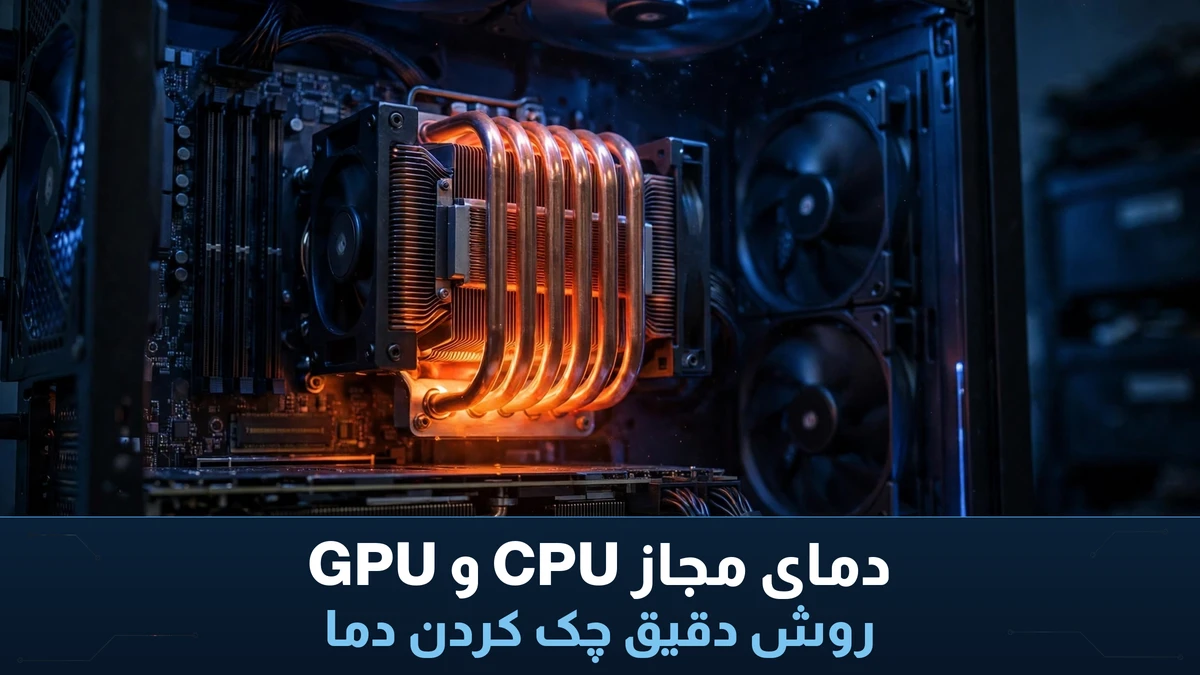
فن دستگاهتان ناگهان تند میچرخد، بدنه لپتاپ داغ شده و یک عدد روی مانیتور میبینید: ۸۷ درجه. نگران میشوید یا نه؟ بیشتر کاربرها دقیقاً همینجا میمانند، چون نمیدانند دمای مجاز CPU و GPU چقدر است و چه عددی واقعاً خطرناک است. حقیقت این است که یک عدد بهتنهایی چیزی نمیگوید؛ ۸۵ درجه برای یک پردازنده لپتاپ زیر بار سنگین کاملاً عادی است، ولی همان عدد برای یک پردازنده دسکتاپ در حالت بیکار یعنی یک جای کار میلنگد. در این مقاله، از تجربه چند سال کار با لپتاپها و سیستمهای استوک در متدرسیستم، عددهای واقعی را میگویم و روشهای دقیق اندازهگیری دما را قدمبهقدم نشان میدهم.
دمای نرمال CPU و GPU چقدر است؟
قبل از هر عددی، یک اصل را قبول کنید: دمای «نرمال» به شرایط بستگی دارد. پردازندهای که فقط مرورگر باز کرده، با پردازندهای که دارد رندر میگیرد، دمای یکسانی ندارد. پس همیشه دما را با وضعیت کار دستگاه بسنجید:
- حالت بیکار (Idle): فقط ویندوز و یکی دو برنامه سبک باز است. دمای CPU معمولاً بین ۳۵ تا ۵۰ درجه است و GPU بین ۳۰ تا ۴۵ درجه.
- کار روزمره: مرورگر با چند تب، ورد، تماشای فیلم. CPU حدود ۵۰ تا ۶۵ درجه و GPU حدود ۴۵ تا ۶۰ درجه.
- بار سنگین: بازی، رندر، خروجی گرفتن ویدیو. CPU بین ۷۰ تا ۹۰ درجه و GPU بین ۶۵ تا ۸۵ درجه کاملاً عادی است.
- لپتاپ استوک: بدنه کوچکتر یعنی چند درجه بالاتر از دسکتاپ؛ لپتاپی که زیر بار به ۹۰ درجه میرسد، لزوماً خراب نیست.
نکته مهم این است که دمای لحظهای را با دمای پایدار اشتباه نگیرید. پردازنده موقع باز کردن یک برنامه، برای چند ثانیه به ۸۰ درجه میپرد و برمیگردد؛ این جهشها طبیعیاند.
چرا دما برای CPU و GPU مهم است؟
گرما دشمن خاموش قطعات است، اما نه به آن شدتی که خیلیها فکر میکنند. پردازندهها و کارتهای گرافیک مدرن یک مکانیزم محافظتی دارند به اسم Thermal Throttling؛ یعنی وقتی دما به حد مشخصی میرسد، خودشان سرعتشان را کم میکنند تا خنک شوند. پس اولین علامت دمای بالا، معمولاً خرابی نیست؛ افت سرعت است. بازیای که ناگهان لگ میگیرد یا لپتاپی که فنهایش بیوقفه با حداکثر سرعت میچرخند، میتواند نشانه دمای بالا باشد. اگر دما باز هم بالا برود و به حد بحرانی برسد، سیستم خودش را خاموش میکند تا قطعه نسوزد. پس دما را باید جدی گرفت، ولی نباید از هر عدد بالای ۷۰ درجه ترسید.
دمای مجاز CPU اینتل و AMD چقدر است؟
دمای مجاز CPU برای همه پردازندهها یکی نیست و به مدل و نسل بستگی دارد، اما یک چارچوب کلی وجود دارد که برای بیشتر پردازندههای اینتل و AMD درست است. پردازندههای دسکتاپ اینتل معمولاً تا حدود ۱۰۰ درجه را تحمل میکنند و پردازندههای AMD رایزن هم محدوده مشابهی دارند؛ بعضی مدلها حدشان ۹۵ درجه است. اما «تحمل کردن» با «سالم بودن» فرق دارد. یک پردازنده دسکتاپ که در بازی مدام بالای ۹۰ درجه میماند، هرچند نسوخته، دارد در مرز کار میکند و خنککنندهاش کم آورده است. در عمل، برای دسکتاپ زیر بار سنگین ۷۰ تا ۸۵ درجه محدوده خوبی است و بالای ۹۰ درجه یعنی وقت سرویس است. در لپتاپها ماجرا فرق میکند: پردازندههای موبایل اینتل و AMD طوری طراحی شدهاند که در بدنه باریک، دمای ۹۰ تا ۹۵ درجه زیر بار سنگین را تحمل کنند. لپتاپهای گیمینگ و ورکاستیشنهای استوک مثل ZBook که سالها در ادارهها کار کردهاند، زیر رندر به ۹۰ درجه میرسند و این رفتار طبیعی آنهاست؛ بهشرطی که دما روی همان عدد بایستد و بالاتر نرود. اگر پردازنده لپتاپ شما در کار سبک و بیکاری بالای ۷۰ درجه میماند، آنوقت مشکل واقعی است: یا فن گرفته، یا خمیر سیلیکون خشک شده، یا خروجی هوا بسته شده است.
دمای مجاز کارت گرافیک چقدر است؟
کارت گرافیک معمولاً از پردازنده داغتر کار میکند و این هم طبیعی است. بیشتر کارتهای گرافیک انویدیا و AMD حد حرارتیشان حدود ۸۳ تا ۹۰ درجه است؛ یعنی کارت خودش در همین محدوده سرعتش را تنظیم میکند. در عمل، یک کارت گرافیک زیر بار بازی بین ۶۵ تا ۸۰ درجه دمای خوبی دارد و تا ۸۵ درجه هم قابل قبول است. اما دو عدد را جداگانه ببینید: دمای هسته (GPU Temperature) و دمای نقطه داغ (Hot Spot). نقطه داغ معمولاً ۱۰ تا ۱۵ درجه از هسته بالاتر است؛ اگر هسته ۷۵ درجه است و نقطه داغ ۹۰ درجه، هنوز مشکلی نیست، ولی اگر نقطه داغ از ۱۰۵ درجه رد شد، یعنی خمیر سیلیکون یا پدهای حرارتی کارت نیاز به سرویس دارند. در کارتهای استوک، مخصوصاً کارتهایی که قبلاً برای ماین استفاده شدهاند، خشک شدن خمیر سیلیکون شایع است. موقع خرید پردازنده و کارت گرافیک استوک، حتماً از فروشنده بخواهید دمای زیر بار را برایتان تست کند؛ عدد واقعی زیر بار، خیلی بیشتر از ظاهر تمیز کارت حرف میزند.
روشهای دقیق چک کردن دما
عدد دما را از هر جایی نخوانید. بعضی نرمافزارها سنسور اشتباه را میخوانند یا عدد را با تأخیر نشان میدهند. اینها ابزارهاییاند که ما خودمان در فروشگاه استفاده میکنیم:
۱. HWiNFO64؛ دقیقترین گزینه
بهترین ابزار رایگان برای اندازهگیری دماست. نسخه پرتابل آن را دانلود کنید، تیک Sensors-only را بزنید و اجرا کنید. دمای پردازنده را در بخش CPU و دمای کارت گرافیک را در بخش GPU ببینید. مزیت HWiNFO این است که هم دمای لحظهای، هم میانگین و هم بیشترین دما را نشان میدهد؛ پس بعد از ده دقیقه بازی، ستون Maximum دقیقاً میگوید دستگاهتان تا کجا داغ شده است.
۲. HWMonitor؛ ساده و سریع
اگر دنبال چیزی سادهتر هستید، HWMonitor از همان سازنده CPU-Z است و بدون تنظیم خاصی همه سنسورها را نشان میدهد. برای یک چک سریع، مثلاً موقع خرید لپتاپ استوک، همین کافی است؛ برنامه را باز کنید، چند دقیقه با دستگاه کار کنید و بیشترین دما را بخوانید.
۳. MSI Afterburner؛ برای کارت گرافیک
اگر کارت گرافیک دارید، MSI Afterburner هم دما را نشان میدهد و هم میتوانید با آن منحنی سرعت فن را تنظیم کنید. در بازی هم با OSD میتوانید دمای CPU و GPU را همانجا روی صفحه ببینید.
تست دما را درست انجام بدهید
یک عدد تصادفی از یک برنامه، بهتنهایی چیزی ثابت نمیکند. برای اینکه بفهمید دمای دستگاهتان واقعاً چقدر است، این ترتیب را رعایت کنید:
- ده دقیقه صبر کنید. دستگاه را روشن کنید و ده دقیقه در حالت بیکار بگذارید تا دما تثبیت شود؛ عدد بیکاری را یادداشت کنید.
- بار واقعی بدهید. همان کاری را بکنید که واقعاً با دستگاه میکنید: بازی، رندر یا خروجی ویدیو. تستهای مصنوعی مثل Prime95 پردازنده را خیلی بیشتر از استفاده واقعی داغ میکنند.
- پانزده دقیقه ادامه بدهید. دمای پایدار بعد از پانزده دقیقه بار، عدد واقعی دستگاه شماست؛ نه جهشهای اول کار.
- بیشترین دما را بخوانید. در HWiNFO ستون Maximum را ببینید و با عددهای همین مقاله مقایسه کنید.
- شرایط اتاق را در نظر بگیرید. دستگاهی که در اتاق ۳۵ درجه تابستان تست میشود، طبیعتاً چند درجه داغتر از همان دستگاه در زمستان است.
دما بالاست؛ چه کار کنیم؟
اگر دمای پایدار دستگاهتان از محدودههای این مقاله بالاتر است، قبل از اینکه سراغ تعویض قطعه بروید، این کارها را به ترتیب انجام بدهید؛ بیشتر وقتها مشکل همینجا حل میشود:
- فن و دریچهها را تمیز کنید. گردوغبار، مخصوصاً در لپتاپهای استوک که چند سال در اداره کار کردهاند، اولین متهم است. هوای فشرده از بیرون و یک برس نرم، معمولاً چند درجه دما را پایین میآورد.
- خمیر سیلیکون را عوض کنید. خمیر بعد از چند سال خشک میشود و دیگر گرما را منتقل نمیکند. تعویض آن در دسکتاپ کار سادهای است و در لپتاپ هم با کمی حوصله انجام میشود. درباره علتهای داغ کردن لپتاپ و سرویس آن، در مقاله چرا لپتاپ داغ میکند؟ مفصل توضیح دادهایم.
- جریان هوا را درست کنید. در کیس دسکتاپ، فن جلو باید هوا را به داخل بکشد و فن عقب و بالا هوا را بیرون بدهد. کابلهای جلوی فن را مرتب کنید؛ یک دسته کابل شلخته جلوی فن، چند درجه به دما اضافه میکند.
- لپتاپ را روی سطح صاف بگذارید. گذاشتن لپتاپ روی تخت یا پتو، دریچه هوای زیر دستگاه را میبندد و دما را بالا میبرد. یک کولپد ساده هم در این وضعیت کمک میکند.
- کولر مناسب انتخاب کنید. خنککننده استوک اینتل و AMD برای کار روزمره کافی است، ولی برای پردازندههای قویتر زیر بار سنگین کم میآورد. اگر خنککنندهتان جواب نمیدهد، در دسته خنککننده و فن فروشگاه میتوانید کولر مناسب پردازندهتان را پیدا کنید.
- آندرولت را امتحان کنید. کم کردن جزئی ولتاژ پردازنده با ابزارهایی مثل ThrottleStop یا در بایوس، گاهی ۵ تا ۱۰ درجه دما را پایین میآورد بدون اینکه سرعت کم شود. این کار را فقط با راهنمای معتبر و قدمبهقدم انجام بدهید.
چه دمایی واقعاً خطرناک است؟
خط قرمز را اینطور بشناسید: پردازنده دسکتاپ که زیر بار به ۱۰۰ درجه میرسد و سرعتش را کم میکند، یا کارت گرافیکی که نقطه داغش از ۱۱۰ درجه رد میشود، دارد در محدوده خطر کار میکند. در لپتاپ هم اگر دما در کار سبک بالای ۷۰ درجه میماند، یا دستگاه بیدلیل خاموش میشود، یعنی خنکسازی واقعاً از کار افتاده است. اما یک عدد لحظهای بالا، بهتنهایی خطر نیست. اگر پردازنده موقع رندر به ۹۲ درجه رسید و بعد پایین آمد، سیستم دارد کارش را میکند؛ اگر روی ۹۵ درجه ماند و سرعت هم افت کرد، آنوقت باید اقدام کنید.
جمعبندی
دمای مجاز CPU و GPU یک عدد ثابت نیست؛ به مدل قطعه، لپتاپ یا دسکتاپ بودن دستگاه و کاری که انجام میدهید بستگی دارد. برای دسکتاپ زیر بار سنگین، ۷۰ تا ۸۵ درجه محدوده خوبی است و بالای ۹۰ درجه یعنی وقت سرویس است؛ برای لپتاپ، ۹۰ درجه زیر بار سنگین طبیعی است، ولی بالای ۷۰ درجه در حالت بیکار علامت مشکل است. برای کارت گرافیک هم ۶۵ تا ۸۰ درجه زیر بار، دمای سالم است و نقطه داغ بالای ۱۰۵ درجه نیاز به توجه دارد. دما را با ابزار درست و در شرایط واقعی اندازه بگیرید، جهشهای لحظهای را نادیده بگیرید و اول سراغ سادهترین کارها بروید: تمیزکاری فن، تعویض خمیر سیلیکون و درست کردن جریان هوا. بیشتر مشکلهای دمایی با همین سه کار حل میشوند. اگر هنوز نمیدانید دمای دستگاهتان طبیعی است یا نه، عددهای بیکاری و زیر بار را برای ما بنویسید تا راهنماییتان کنیم؛ و اگر برای خنکسازی بهتر دنبال قطعه هستید، خنککنندهها و پردازندههای فروشگاه را ببینید — همه محصولات متدرسیستم ۷ روز مهلت تست دارند و لیست موجودی زنده هم نشان میدهد همین الان چه چیزی در انبار موجود است.