

صدای غیرعادی فن و هارد؛ کدام صدا یعنی خطر؟

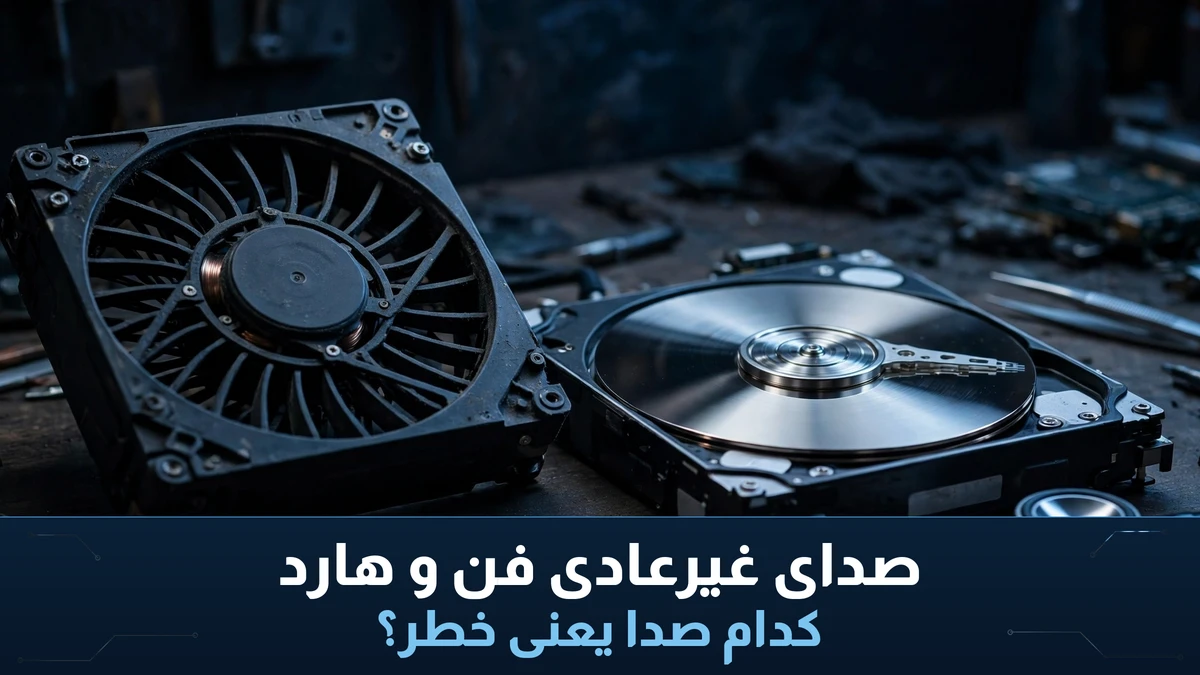
لپتاپ را روشن میکنید و بهجای همان وزوز آشنای همیشگی، صدایی تازه میشنوید: یک جیرجیر ریز، یک تقتق منظم یا یک خشخش که انگار چیزی داخل دستگاه گیر کرده. اولین واکنش خیلیها این است که صدا را نادیده بگیرند تا خودش درست شود؛ ولی صدای فن لپ تاپ و صدای هارد معمولاً حرف میزنند و اگر گوش بدهید، دقیقاً میگویند مشکل کجاست. بعضی از این صداها کاملاً عادیاند و با یک سرویس ساده حل میشوند، بعضیهایشان یعنی چند روز دیگر باید منتظر یک خرابی جدی باشید. در این مقاله، از روی تجربه چند سال کار با لپتاپهای استوک در متدرسیستم، صداهای رایج فن و هارد را دانهدانه مرور میکنیم و میگوییم کدامشان خطرناک است و برای هرکدام چه کار باید بکنید.
اول بفهمید صدا از کجاست: فن یا هارد؟
قبل از هر کاری باید منبع صدا را پیدا کنید، چون راهحل صدای فن با صدای هارد زمین تا آسمان فرق دارد. فن معمولاً در یک سمت لپتاپ، نزدیک دریچههای خروج هواست و صدایش با تغییر بار پردازنده بالا و پایین میرود؛ یعنی وقتی یک برنامه سنگین باز میکنید، صدا تندتر میشود و وقتی دستگاه بیکار است، آرام میگیرد. هارد دیسک مکانیکی اما صدایی کوتاه و خشک دارد که موقع باز شدن فایلها یا روشن شدن سیستم شنیده میشود و ربطی به دمای پردازنده ندارد. اگر لپتاپ شما SSD دارد، اصلاً هارد مکانیکی ندارد و هر صدای تقتقی که میشنوید تقریباً حتماً از فن یا یک قطعه شلشده است. یک راه ساده برای تشخیص این است که گوشتان را نزدیک دریچه فن ببرید و همزمان یک فایل بزرگ را کپی کنید؛ اگر صدا موقع کپی کردن فایل تغییر کرد، پای هارد وسط است، و اگر با باز شدن یک نرمافزار سنگین تغییر کرد، فن مقصر است.
صدای فن لپتاپ؛ هر صدا یعنی چه؟
فن لپتاپ ذاتاً یک قطعه چرخان است و کمی صدا دارد؛ اما وقتی صدایش از حالت عادی خارج شد، معمولاً یکی از این چند حالت است:
وزوز یکنواخت که هر روز بلندتر میشود
این رایجترین صداست و معمولاً یعنی گرد و خاک و پرز داخل پرههای فن و هیتسینک جمع شده. فن برای اینکه همان مقدار هوا را جابهجا کند، باید تندتر بچرخد و همین تندتر چرخیدن، وزوز را بلندتر میکند. این حالت بهتنهایی خطرناک نیست، ولی اگر ماهها رهایش کنید، دمای دستگاه بالا میرود و عمر قطعات کم میشود. راهحلش یک سرویس ساده است: باز کردن کف لپتاپ، تمیز کردن فن و دریچهها با هوای فشرده و اگر لازم بود، تعویض خمیر سیلیکون. در مقاله چرا لپتاپ داغ میکند؟ دقیقاً توضیح دادهایم که گرد و خاک چطور روی دما اثر میگذارد و سرویس فن چه زمانی لازم است.
جیرجیر یا صدای سوت ریز
صدای جیرجیر مداوم معمولاً از بلبرینگ فن میآید. بلبرینگ کهنه که خشک شده، موقع چرخش این صدا را تولید میکند و معمولاً اول صبحها یا وقتی دستگاه سرد است، بیشتر شنیده میشود و بعد از چند دقیقه گرم شدن، کمتر میشود. بعضیها با یک قطره روغن مخصوص بلبرینگ، موقتاً صدا را کم میکنند، ولی تجربه ما میگوید این فقط چند هفته فرصت میخرد؛ بلبرینگی که یکبار خشک شده، دیر یا زود کاملاً میایستد و آنوقت فن از کار میافتد و پردازنده داغ میکند. پس اگر جیرجیر شنیدید، برنامهریزی برای تعویض فن را شروع کنید، نه اینکه تا لحظه آخر صبر کنید.
تقتق یا صدای برخورد چیزی به پرهها
تقتق منظم یعنی چیزی به پره فن برخورد میکند. گاهی یک سیم داخلی جابهجا شده و نوکش به پره میخورد، گاهی یک تکه پلاستیک شکسته یا یک پیچ شل شده داخل محفظه فن افتاده. این صدا را جدی بگیرید، چون هر برخورد کوچک، پره را ضعیفتر میکند و ممکن است یک روز پره بشکند و تکههایش به مادربرد آسیب بزند. اگر تقتق شنیدید و خودتان دست به باز کردن دستگاه نمیزنید، لپتاپ را خاموش کنید و پیش یک تعمیرکار ببرید؛ ادامه کار با این وضعیت، ریسکش بیشتر از هزینه تعمیر است.
فن مدام با دور بالا کار میکند
گاهی فن سالم است ولی بیوقفه با حداکثر سرعت میچرخد. این معمولاً نشانه دمای بالاست، نه خرابی فن؛ یعنی یک پردازش پنهان دارد پردازنده را مشغول نگه میدارد، یا دریچههای هوا بسته شدهاند، یا خمیر سیلیکون خشک شده و گرما به هیتسینک نمیرسد. قبل از اینکه به فن شک کنید، در Task Manager ببینید چه چیزی پردازنده را اشغال کرده و دریچههای زیر لپتاپ را چک کنید که روی تخت یا پتو مسدود نشده باشند. لپتاپ را روی سطح صاف و سفت بگذارید؛ همین کار ساده گاهی صدای فن را نصف میکند.
صدای هارد؛ وقتی کلیک یعنی بکاپ بگیرید
هارد مکانیکی (HDD) برخلاف SSD قطعات متحرک دارد: یک صفحه مغناطیسی میچرخد و یک بازوی کوچک، هد خواندن و نوشتن را روی آن حرکت میدهد. همین حرکتها صدا تولید میکنند، ولی بعضی از صداها خبر خرابیاند. در هاردهای استوک و دستدوم که سالها کار کردهاند، این صداها را جدیتر بگیرید.
کلیک یا تقتق منظم هارد
معروفترین صدای خطرناک هارد، کلیکهای پیدرپی است که به آن «کلیک مرگ» هم میگویند. هد نمیتواند داده را بخواند، به نقطه شروع برمیگردد و دوباره تلاش میکند؛ همین رفتوبرگشت، صدای کلیک منظم تولید میکند. اگر این صدا را شنیدید، اولین کار بکاپ گرفتن است، نه عیبیابی. فایلهای مهم را همین حالا به یک حافظه دیگر منتقل کنید و بعد به فکر تعویض هارد باشید. هر بار که هاردِ کلیککننده را روشن میکنید، ممکن است آخرین باری باشد که بالا میآید.
خشخش و صدای سایش
خشخش مداوم، مخصوصاً وقتی همراه با کند شدن محسوس سیستم است، میتواند یعنی هد به صفحه برخورد میکند یا موتور هارد دارد از پا میافتد. این صدا معمولاً با بدسکتور همراه است و فایلها یکییکی خوانا نمیشوند. اگر هاردتان خشخش میکند و بعضی پوشهها باز نمیشوند، دیگر با آن کار نکنید و برای بازیابی اطلاعات سراغ متخصص بروید؛ هر بار روشن کردن هارد آسیبدیده، شانس بازیابی را کمتر میکند.
صدای بوق یا وزوز هارد اکسترنال
هاردهای اکسترنال گاهی وقتی برق کافی نمیگیرند، بوق میزنند یا وزوز میکنند. قبل از اینکه به خرابی هارد فکر کنید، کابل و پورت USB را عوض کنید و اگر هارد آداپتور دارد، از سالم بودن آداپتور مطمئن شوید. خیلی وقتها مشکل فقط یک کابل نیمسوز است و هارد هیچ مشکلی ندارد.
چکلیست سریع؛ صدا را در ۵ دقیقه ارزیابی کنید
- صدا را ضبط کنید: با گوشی چند ثانیه از صدا فیلم بگیرید؛ برای تعمیرکار و برای مقایسه با روزهای بعد، خیلی مفید است.
- زمان صدا را مشخص کنید: فقط موقع روشن شدن؟ فقط زیر بار سنگین؟ یا همیشه؟ جواب این سؤال، نصف تشخیص است.
- دمای دستگاه را چک کنید: اگر همراه صدا، بدنه داغ شده یا فن بیوقفه تند میچرخد، اول به سراغ دما بروید.
- وضعیت SMART هارد را ببینید: با یک نرمافزار رایگان مثل CrystalDiskInfo، سلامت هارد را چک کنید؛ اگر هشدار زرد یا قرمز دیدید، بکاپ بگیرید.
- لپتاپ را تکان ندهید: اگر صدا از هارد میآید، تکان دادن دستگاه موقع کار، آسیب را بیشتر میکند.
- بکاپ را اول بگذارید: قبل از هر تعمیر و عیبیابی، از فایلهای مهم نسخه پشتیبان بگیرید.
کدام صداها اورژانسیاند و کدامها نه؟
برای اینکه راحتتر تصمیم بگیرید، صداها را در سه دسته بگذارید. دسته اول، صداهای عادی: وزوز ملایم فن زیر بار سنگین، صدای کوتاه هارد موقع روشن شدن، صدای فن برای چند ثانیه بعد از روشن کردن دستگاه. اینها طبیعیاند و کاری ندارند. دسته دوم، صداهایی که نیاز به اقدام دارند ولی فوری نیستند: وزوز فن که هر هفته بلندتر میشود، جیرجیر بلبرینگ، صدای فن با دور بالا بهخاطر دما. برای اینها در اولین فرصت سرویس یا تعویض را برنامهریزی کنید. دسته سوم، اورژانسی: کلیک منظم هارد، خشخش همراه با کندی و باز نشدن فایلها، تقتق برخورد چیزی به پره فن و صدای ناگهانی بلند که قبلاً نبوده. در این دسته، اول بکاپ بگیرید و بعد دستگاه را خاموش کنید و سراغ تعمیر ببرید. نکته مهم این است که صدای هارد تقریباً همیشه مهمتر از صدای فن است؛ فن را میشود تعویض کرد، ولی اطلاعات روی یک هارد خراب، گاهی دیگر برنمیگردد.
قبل از خرید لپتاپ استوک، به صدایش گوش بدهید
اگر قصد خرید لپتاپ استوک دارید، تست صدا یکی از سادهترین و مهمترین چکهایی است که میتوانید انجام بدهید. لپتاپ را روشن کنید، چند دقیقه صبر کنید تا گرم شود، یک ویدیو یا یک نرمافزار سنگین باز کنید و گوش بدهید. فن باید آرام و یکنواخت بچرخد، نه اینکه جیرجیر کند یا تقتق بزند. اگر فروشنده اجازه داد، یک فایل بزرگ را کپی کنید و به صدای هارد گوش بدهید. دستگاهی که موقع تست، صدای غیرعادی دارد، همان روز اول به شما هشدار داده و بهتر است همانجا تصمیم بگیرید تا اینکه یک هفته بعد با یک هارد خراب برگردید. فروشگاههای معتبر، مهلت تست میدهند تا همین چکها را در خانه و با خیال راحت انجام بدهید؛ ما در متدرسیستم روی محصولاتمان ۷ روز مهلت تست میدهیم تا اگر چیزی مثل صدای فن یا هارد شما را نگران کرد، فرصت بررسی داشته باشید.
جمعبندی
صدای غیرعادی فن و هارد، زبان دستگاه شماست؛ وزوزِ بلندشونده یعنی سرویس لازم دارد، جیرجیر یعنی بلبرینگ فن دارد تمام میشود، تقتق یعنی چیزی به پره برخورد میکند، و کلیک منظم هارد یعنی وقت بکاپ گرفتن است، نه وقت صبر کردن. مهمترین قانون این است که صدای هارد را هیچوقت نادیده نگیرید، چون برخلاف فن که قابل تعویض است، اطلاعات روی هارد گاهی قابل بازگشت نیست. اگر لپتاپتان صدای تازهای گرفته، اول با همین چکلیست منبع صدا را پیدا کنید، بکاپ بگیرید و بعد برای سرویس یا تعویض اقدام کنید. و اگر دنبال یک لپتاپ استوک سالم میگردید، لیست موجودی زنده ما در صفحه لیست موجودی همیشه بهروز است و میتوانید دستگاهها را با ۷ روز مهلت تست بررسی کنید. اگر سؤالی درباره صدای دستگاهتان دارید، در بخش نظرات بنویسید؛ تجربه ما میگوید گاهی یک توضیح کوتاه درباره صدا، برای تشخیص مشکل کافی است.